
Udskrivning af fotos fra en smartphone/tablet
I dette afsnit beskrives det, hvordan du udskriver fotos med Canon PRINT Inkjet/SELPHY.
Du kan finde oplysninger om, hvordan du henter Canon PRINT Inkjet/SELPHY nedenfor.
-
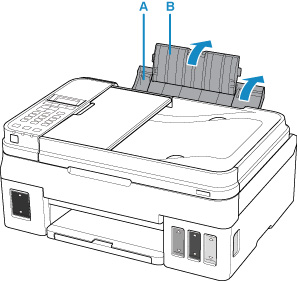
Åbn papirstøtten (A) og forlængeren til papirstøtten (B).
-
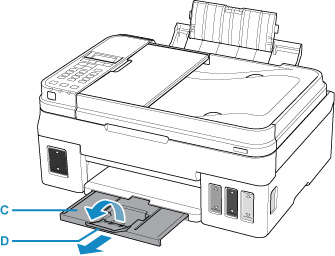
Træk udbakken til papir (C) ud, og åbn forlængeren til udbakken (D).
-
Ilæg papir MED UDSKRIFTSSIDEN OPAD.
-
Ret papirstyrene (E) i forhold til papirbredden.
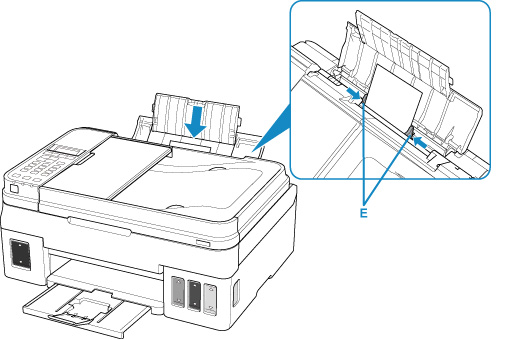
Når du har ilagt papir i den bagerste bakke, vises skærmbilledet til registrering af papiroplysninger for den bagerste bakke på LCD-skærmen.
-
Tryk på knappen OK.

-
Brug knappen

 til at vælge størrelsen af det papir, der er lagt i den bagerste bakke, og tryk derefter på knappen OK.
 Bemærk
-
Stjernen
 (asterisk) på LCD-displayet angiver den aktuelle indstilling.
-
-
Brug knappen
til at vælge typen af det papir, der er lagt i den bagerste bakke, og tryk derefter på knappen OK.
-
Start
 (Canon PRINT Inkjet/SELPHY) fra din smartphone/tablet.
 -
Vælg Fotoudskrift (Photo Print) eller Canon PRINT Inkjet/SELPHY.
Listen over fotos, der er gemt på din smartphone/tablet, vises.
-
Vælg et foto.
Du kan også vælge flere fotos på én gang.
-
Angiv antallet af kopier, papirstørrelse osv.
-
Vælg Udskriv (Print).
